


第一是:流量扶持,我們目前也稱為視頻號助推獎勵;
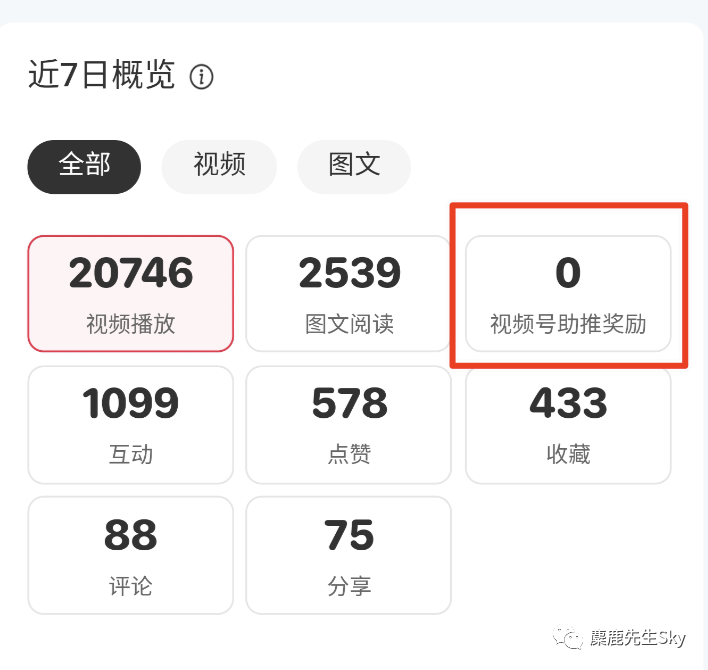
第二是:創作者中心開放使用(當時正常情況下是只有內容創作者才能使用,要5000粉絲以上);
第三是:視頻合集功能;
第四是:視頻時長從5分鐘升級到15分鐘;
這四個權益,每一個都具備不少的吸引力,前兩個是針對未成為視頻博主的人群,而后兩個功能則是針對已經是視頻博主的人。
畢竟在當時,怎么把自己的視頻歸類,還要靠自己收藏欄里的專輯功能來代替,超過5分鐘的視頻還要分上下集,對視頻博主十分不友好。
而現在的視頻號在原來的基礎上又增加了新的功能,目的嘛,似乎也很明確,就是希望更多的博主從圖文轉型到視頻。
有很多博主初入小紅書的時候,其實對小紅書的各種名詞完全不了解,比如品牌合作人,內容創作者,視頻號等等,各種懵逼。
這里我覺得你可以這么去理解視頻號,視頻號是小紅書在普通賬號基礎上推出的一個特別的身份特征,是為了鼓勵小紅書的博主們創作更多的視頻類型的內容的。但你要知道,這與微信里的視頻號并沒有任何關系。
所以這個時候我們在看回來視頻號的意義是什么,其實很明確,就是人為的制造一種不平等,讓你發視頻。
只要你升級視頻號,只要你發視頻,就能享受這些特殊權益。
一、視頻號的新功能們
那么除了最初的四個權益以外,近期還上線了哪些視頻號新功能?
第一是自定義視頻封面
在此之前視頻的封面只能在視頻內容里截取,所以很多博主為了將自己的封面弄的美美噠,只能把封面提前合成在自己的視頻里,然后上傳后在視頻內容里手動截取。
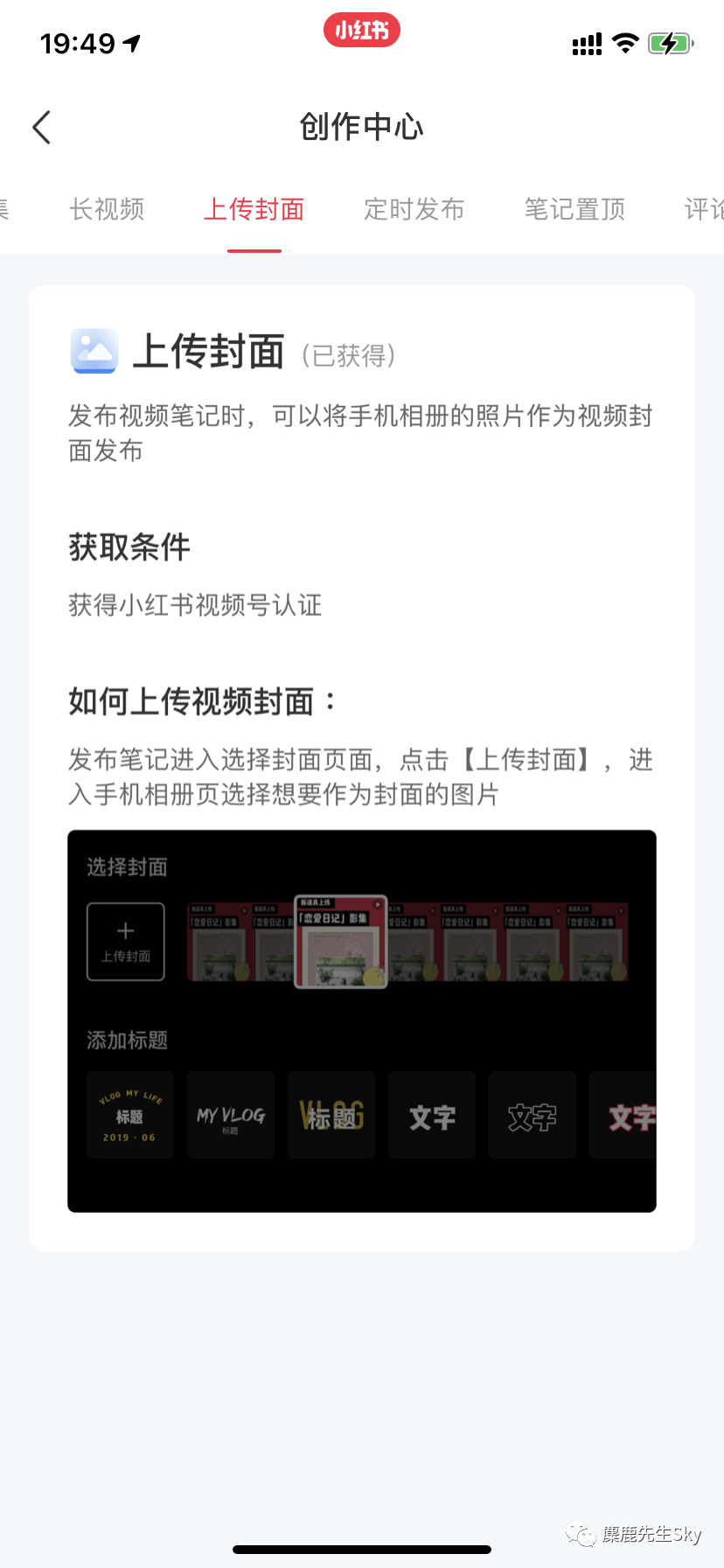
第二是定時發布
通常晚上是小紅書用戶活躍的高峰期,但是工作時間誰不是白天呢,所以提前準備好的內容,等到晚上發,這確實很不自由,所以定時發布也應運而生了。
去年在零克club的群里,很多博主都在說要是能定時發布就好了,這樣時間也能自由很多,不至于給自己定鬧鈴了,而現在這個功能有了。
下圖里已經附帶了定時發布的使用說明了,我就不給大家放如何使用的截圖了。

第三個功能就是前段時間說的評論置頂功能
目前已加入視頻號,這里我們可以看到,成為視頻號不是唯一可以獲得評論置頂功能的方式,還可以通過一篇筆記有50條評論來獲得。
但很明顯申請視頻號的門檻要容易不少,而50條評論的筆記,如果不是一些話題性的筆記,那么這種筆記估計也能算是小爆文了。
評論置頂功能的使用方式可以看看前幾天的推文《小紅書評論能置頂了!!!》
有同學這里可能比較疑惑,明明下圖是評論管理,怎么說成是評論置頂。因為評論管理功能很早就有了,而置頂才是最新出的功能。

第四個功能 章節功能
除此之外還有一個視頻號權益里暫時還沒寫上去的權益,也就是章節“功能”。
其實章節功能最早出現的時間是今年2月,但是功能并不完善,需要手動收入時間才能跳轉,那時候還沒有命名為章節,當然,這個功能我們也之前在剛剛上線時我們也寫了《小紅書視頻新功能,你發現了嗎?》有興趣了解一下這個功能的意義也可以看一下。
但是目前的使用方法會比之前的使用方法更加易用,我用了自己的內容做了一個簡單的教程,大家可以看一下,并且自己回去也試試看。

上面這是對章節功能的一點簡單說明。
設置章節一共需要四個步驟
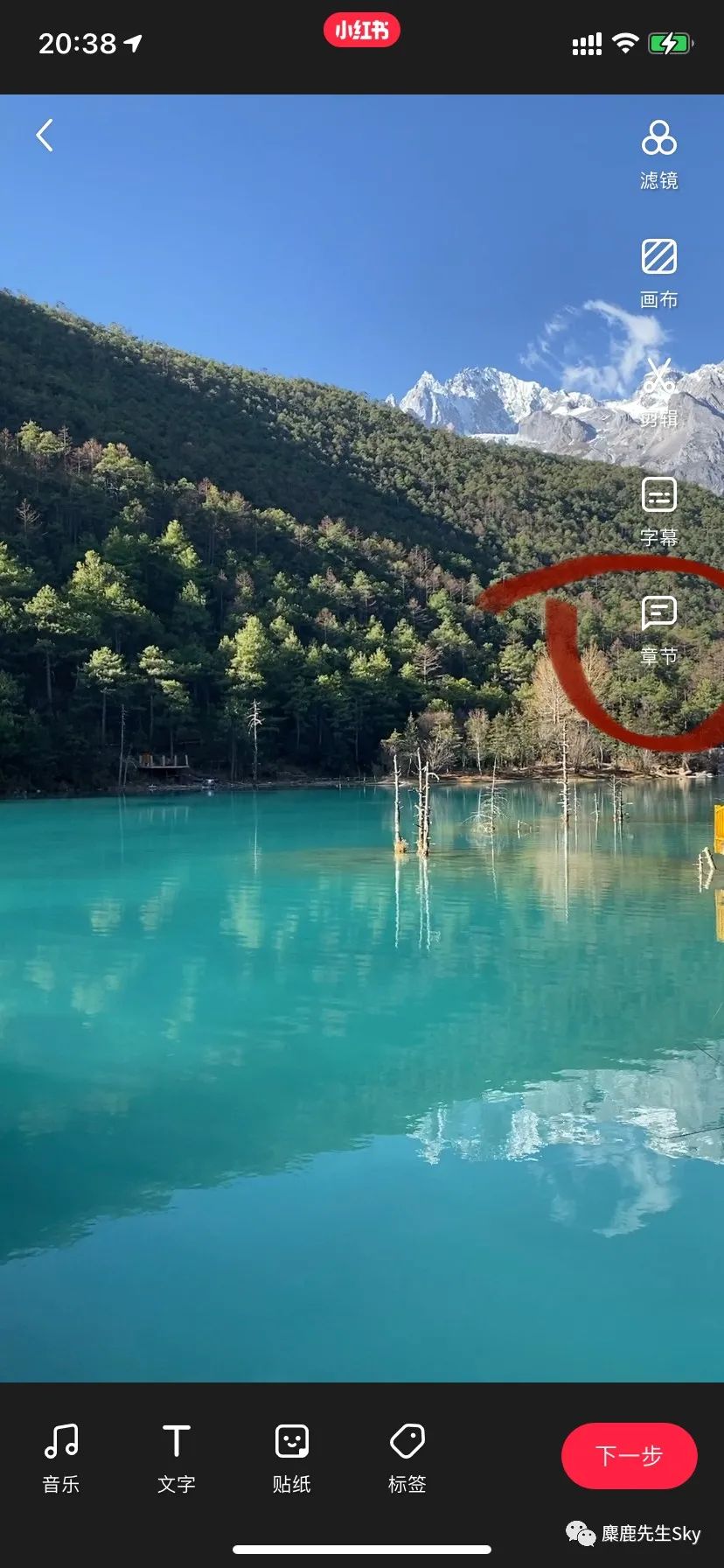
Step1 點擊章節按鈕
這里是視頻內容的編輯頁。
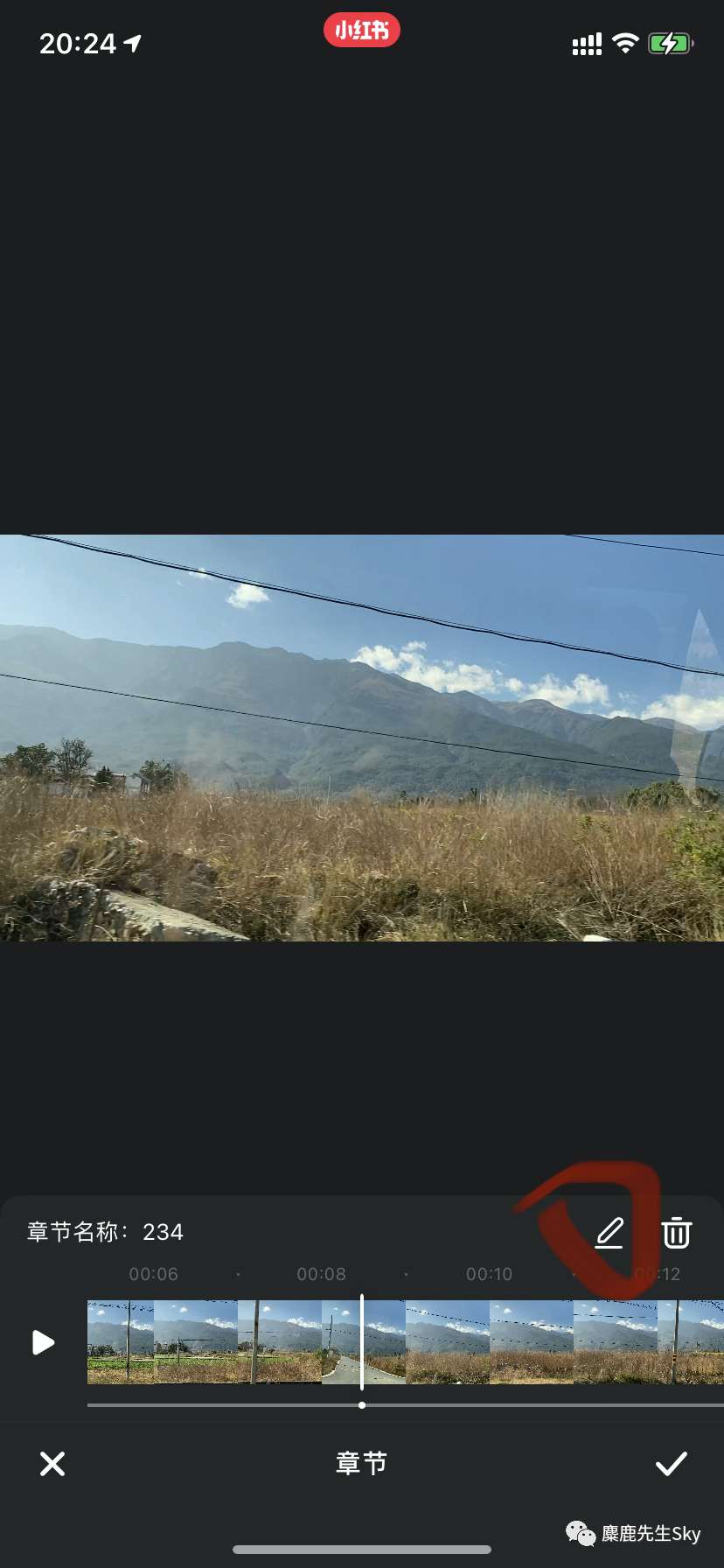
Step2 設置章節
進入章節功能后,會變成逐幀查看的模式,可以任意停留,在停留處點擊“添加章節”功能可以添加章節,這里顯示鉛筆按鈕是因為此處已經有了章節,點擊添加章節即可為這段章節或者我們成為錨點來命名名稱。章節可以設置多個。
Step3 在內容里點擊章節功能
選中視頻內容的編輯后會出現章節的一個標簽,點擊即可。如果前面沒有設置過章節,這里是不會出現這個標簽的。
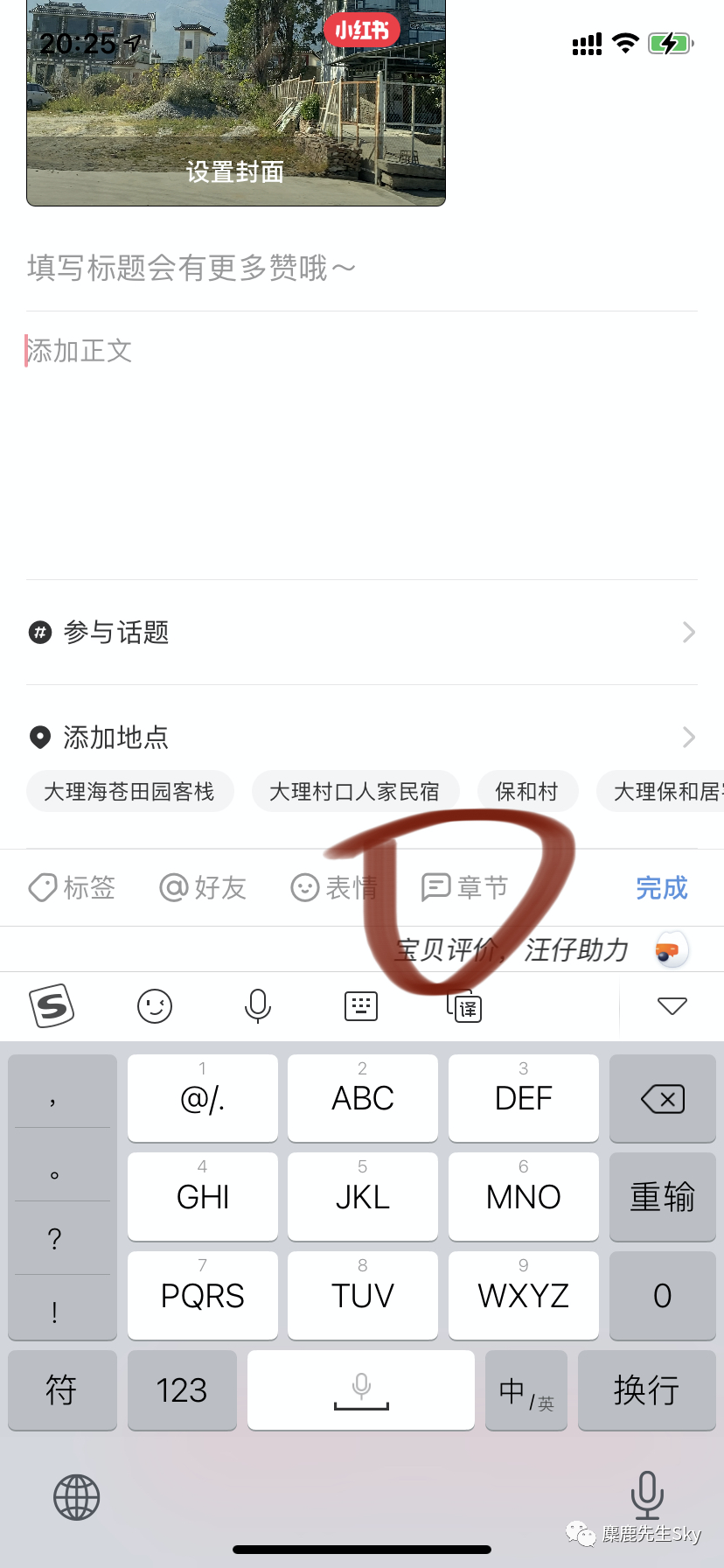
Step4 在彈出框的右上角點擊“同步”即可
你會發現正文里多了一些你提前在正文里設置好的時間和文字,視頻發布以后,用戶點擊內容里相應的時間,或者拖動時間進度條的時候都有明確的章節顯示。

目前視頻號的特別權益一共就是這些,雖然不多,但是還挺難記住的,我也幫大家用腦圖做了個整理,有哪些,做什么用的,大家一看也就知道了。

你對小紅書目前越來越視頻化有什么看法呢?歡迎在評論區里告訴我!
本文為@麋鹿先生Sky原創,運營喵專欄作者。