
本文內容適合初級Axure同學學習,Axure高手有更快捷的方法可達此效果歡迎評論留言,一起交流學習~


背景
相信大家在工作中遇到這樣的一個難題,絞盡腦汁,嘗試N種方法,還是沒有做出很流暢的懸浮效果。
曾經作者也遇到這樣難題,今天我將帶領大家一起學習,一起解決這個難題。
這是一個什么難題?
請查看下圖:

網站頭部,整站導航;頁面下滑時提起,懸浮置頂效果很好做;把網站頭部,整站導航放在動態模板外面或者將網站頭部,整站導航放在動態面板里面,設置固定到瀏覽器中居中靠上即可。
但是頁面下滑時,如果需要將頻道導航提起,懸浮至置頂效果該怎么做呢?
這樣的效果,現在網站中比比皆是,比如:36Kr、不凡商業、鈦媒體….等等,都用此交互效果展示頻道分類,便于用戶點擊,減少用戶學習成本。
效果該怎么實現?
步驟1:建模塊
我們新建3個板塊,分別起上名字頭部、廣告、頻道導航。
別光看著,來動手一起練習吧~

步驟2:起名字,后便找
選中板塊后,給每一個板塊名稱寫上。
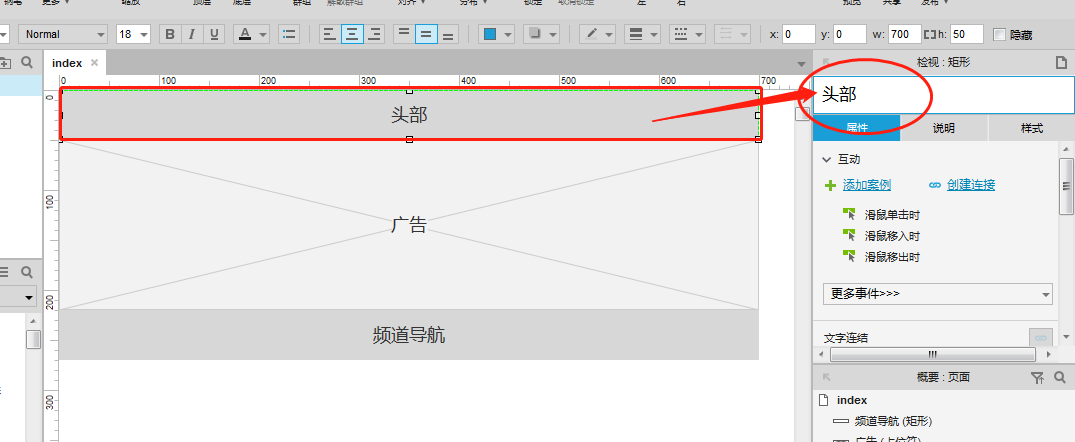
步驟3:配置判斷條件
前提:鼠標不要選中任何板塊,如果你選中了頭部板塊,點擊下背景即可取消板塊選中。
①右側點擊窗口滾動時。
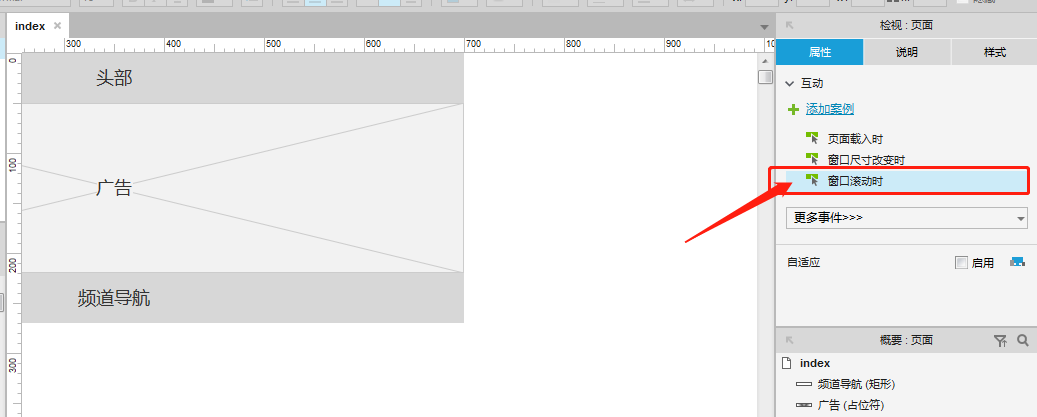
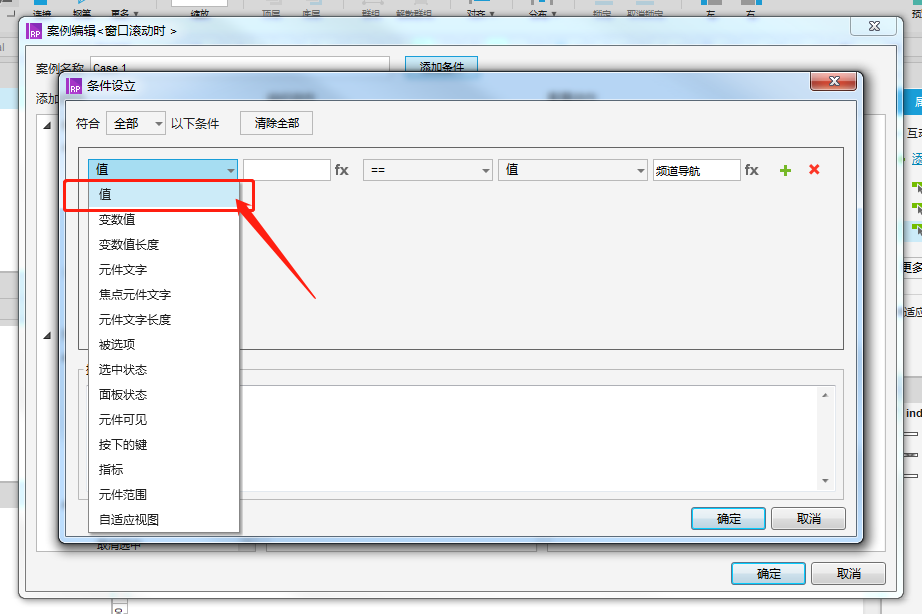
②點擊添加條件,進入條件配置頁面。

③選擇值。
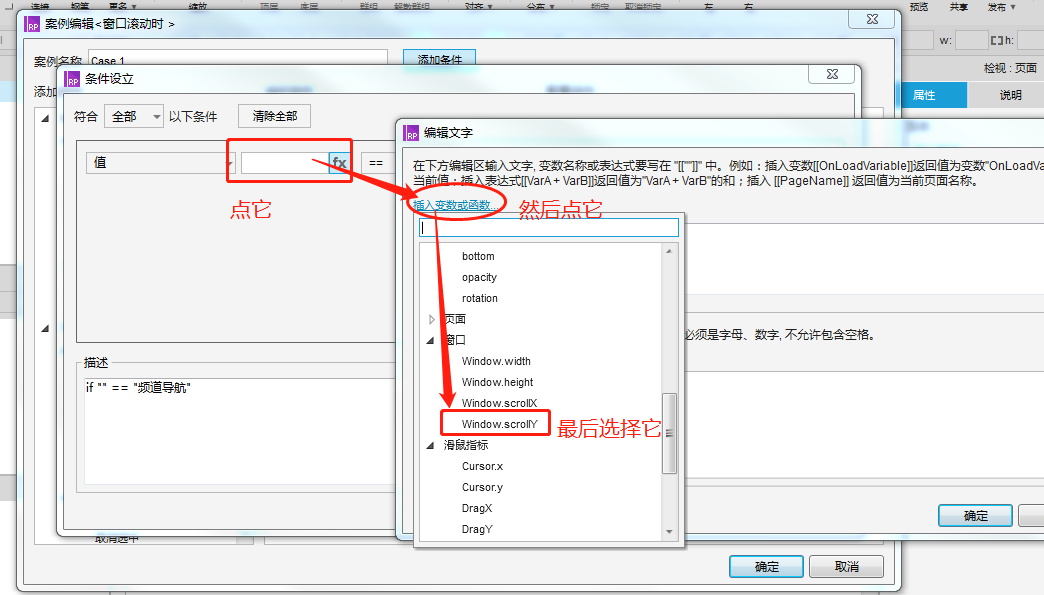
④點擊fx>然后點擊插入變量或函數,>最后鼠標往下滑到窗口處,選擇Window.scrollY,確認。
⑤回到條件配置頁面,點擊+號旁邊的fX按鈕>然后點擊添加區域變數>選擇元件>選擇廣告,確認。

⑥回到條件配置頁面,選擇大于。

解釋:剛剛我們設置的是,當窗口滾動時,向下所滾動的距離大于廣告板塊高度的值條件。
步驟4:添加頻道導航提起案例
條件設定好后,點擊確認。
①找到移動并點擊它>然后選擇頻道導航>最后移動選框中選擇“到達”。
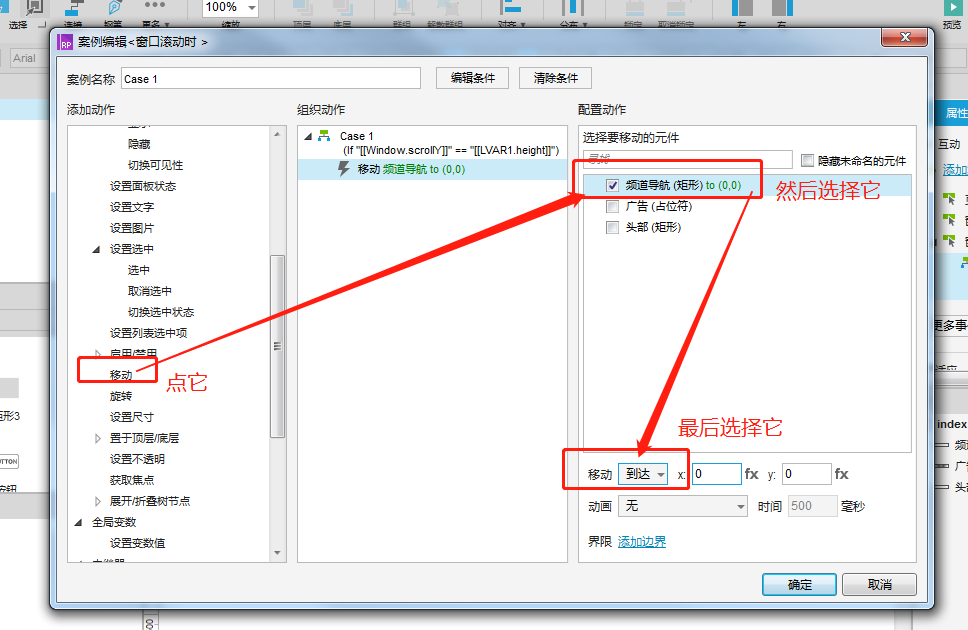
②以上操作完成后,點擊y處的fx>然后點擊插入變量或函數>最后選擇Window.scrollY,點擊確認。
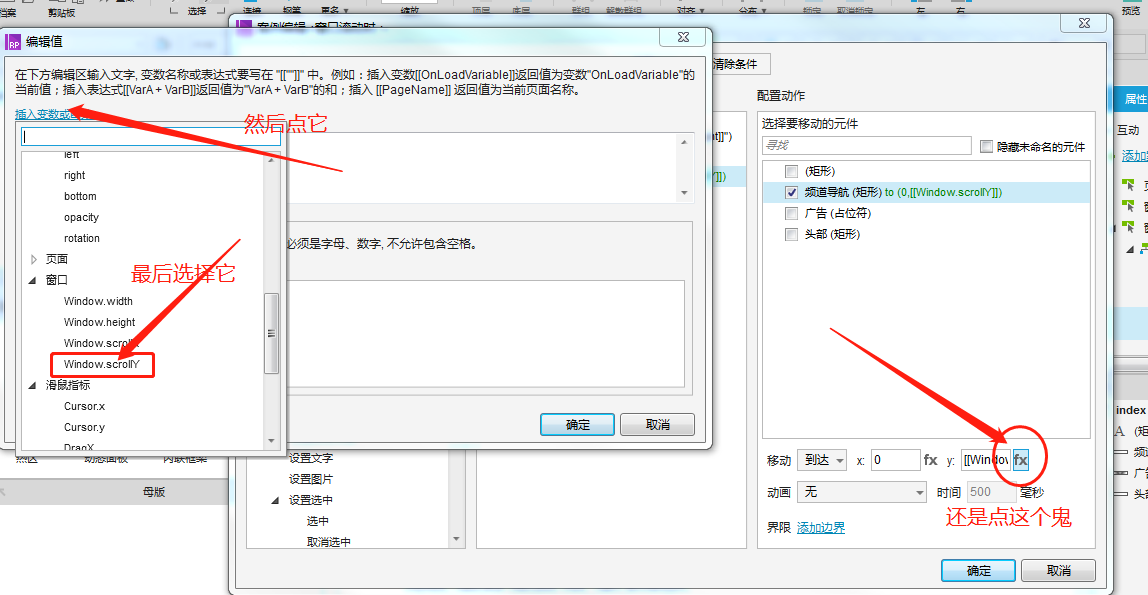
解釋:
- 步驟3中,當窗口滾動時,向下所滾動的距離大于廣告板塊高度的值。
- 步驟4中,移動頻道導航,到達坐標X0,Y窗口滾動的起點,也就是頂部位置。
頻道導航提起,懸浮至置頂效果大功告成。
注意點:
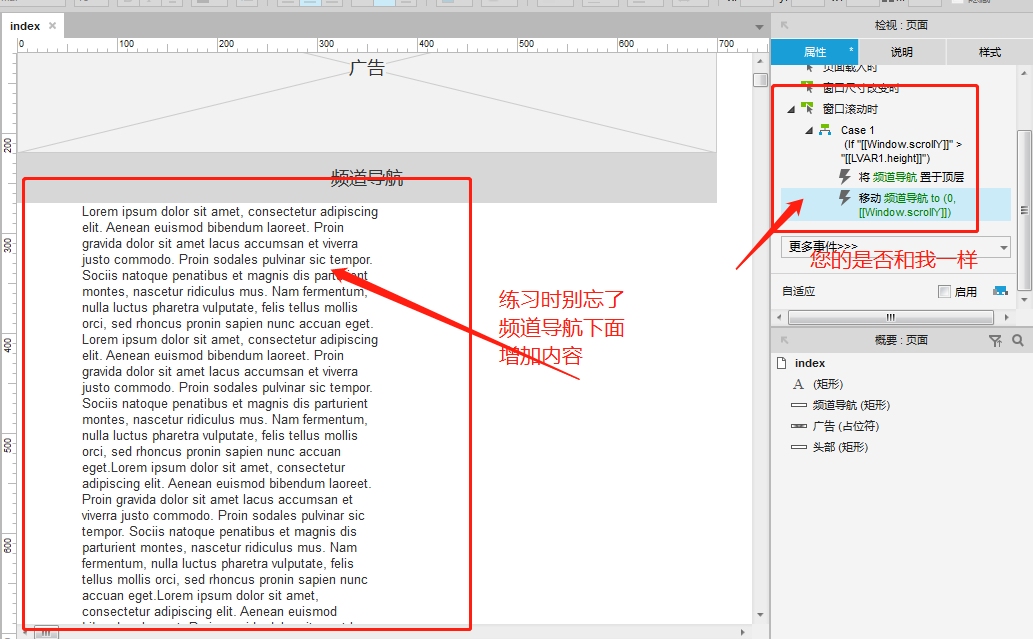
- 頻道導航板塊別忘了置頂,不置頂提起懸浮時會被其它板塊蓋住。
- 練習時,請在頻道板塊下面增加點內容,隨便打點字,頁面展示區大于1屏才有向下滾動的效果。
頻道導航如何回到自己位置上?
剛剛完成了,當窗口滾動時,向下所滾動的距離大于廣告板塊高度的值。移動頻道導航,到頂部位置提起,浮動。
步驟1:新建案例名稱
可以將剛剛做好的案例復制,粘貼生成一份新的案例。也可重新編輯一份新的案例,為了節省時間我就復制,粘貼生成一份新的案例。

步驟2:編輯條件
按剛剛教您的步驟,進入條件設立板塊,別的都不要動,將大于改成小于即可。
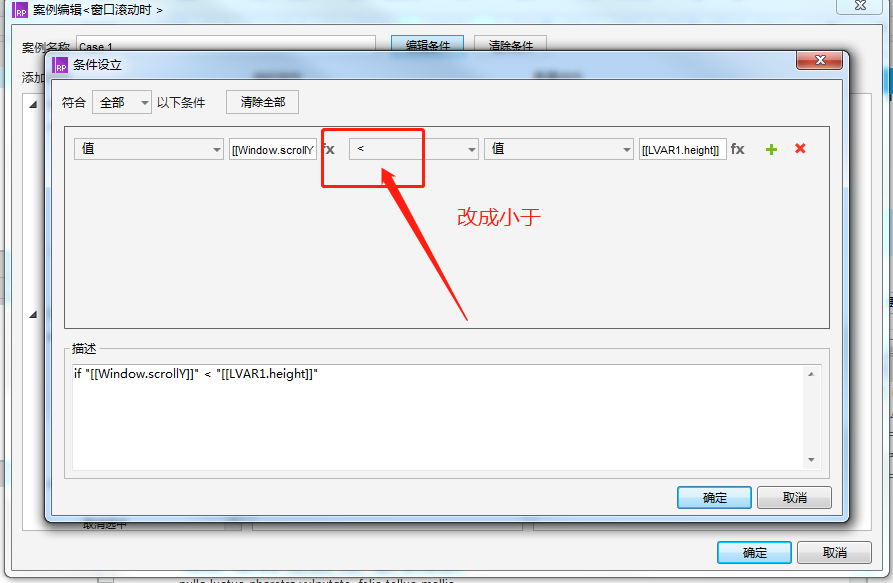
解釋:剛剛我們設置的是:當窗口滾動時,向上向下所滾動的距離小于廣告板塊高度的值條件。
步驟3:頻道導航回城案例
①選中,頻道導航,記住Y軸坐標值。
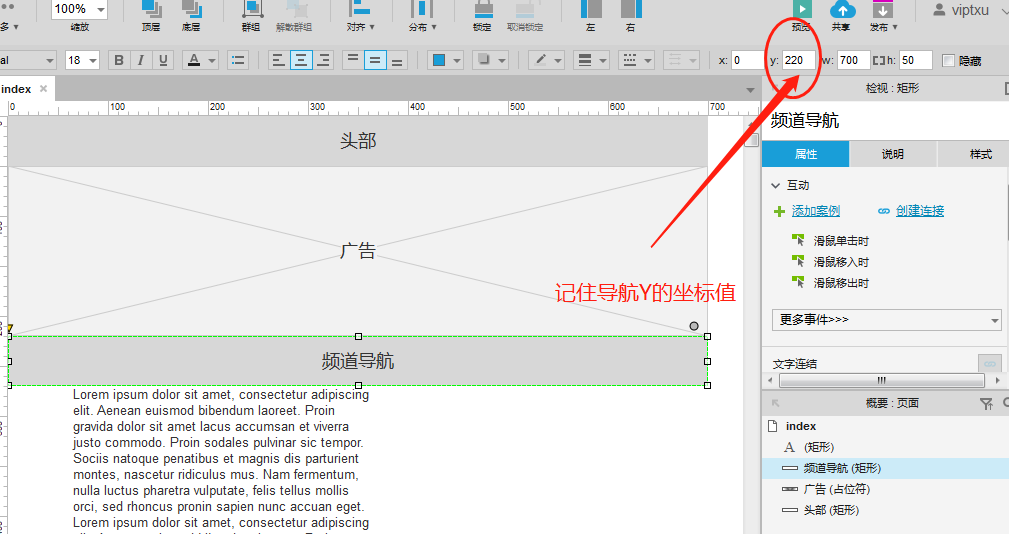
②點開案例,將記住的Y軸坐標值填充到Y字段。
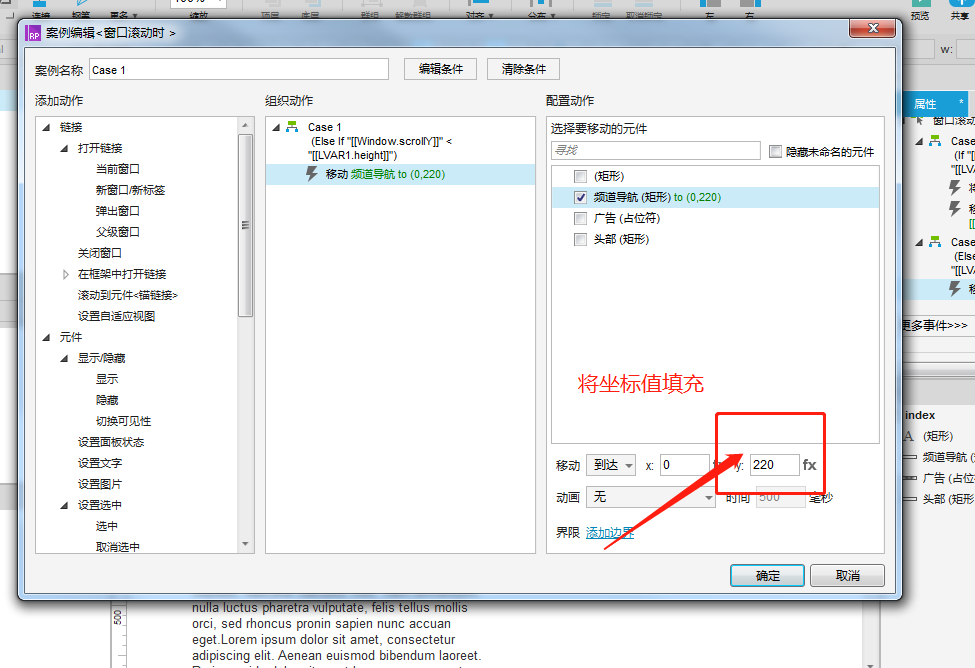
解釋:
- 案例2:當窗口滾動時,向上向下所滾動的距離小于廣告板塊高度的值時。
- 案例3:移動頻道導航,到達坐標X0,Y220的位置(自己起始位置)。
本文為@運營喵原創,運營喵專欄作者。