<bdo id="r1ift"></bdo>
  • <bdo id="r1ift"></bdo>

    1. <tbody id="r1ift"><span id="r1ift"><address id="r1ift"></address></span></tbody>
      <nobr id="r1ift"><optgroup id="r1ift"></optgroup></nobr>

      <track id="r1ift"></track>

      Axure:APP圖片動態切換場景

      本文主要介紹了APP中圖片動態切換的運用,一起來看看~

      Axure:APP圖片動態切換場景

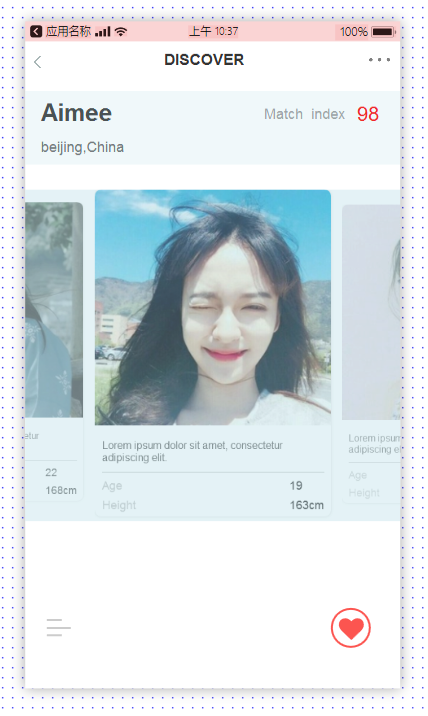
      效果圖:

      Axure:APP圖片動態切換場景

      操作分析

      1. 鼠標向左/向右滑動,圖片動態切換至下一張/上一張,且當前圖片尺寸變大,清晰度由透明變不透明。
      2. 圖片上面人物簡介以上滑的形式切換。

      關鍵要素

      動態面板

      準備階段

      1、首先拖入一個矩形,設置其寬高為375*667,取消邊框,設置陰影(偏移x:0,y:0,模糊:20,顏色:默認灰色)作為APP背景。

      2、然后拖入下圖所示的元件至指定位置,這里就不做詳細的介紹。(icon可到iconfont-阿里巴巴矢量圖標圖中去下載)

      Axure:APP圖片動態切換場景

      3、拖動兩個動態面板,放置在在下圖所示的位置。分別取名:人物簡介(上),人物圖片(下)。

      Axure:APP圖片動態切換場景

      4、在人物簡介動態面板中設置3個state,內容分別如下所示:

      Axure:APP圖片動態切換場景

      state 1

      Axure:APP圖片動態切換場景

      state 2

      Axure:APP圖片動態切換場景

      state 3

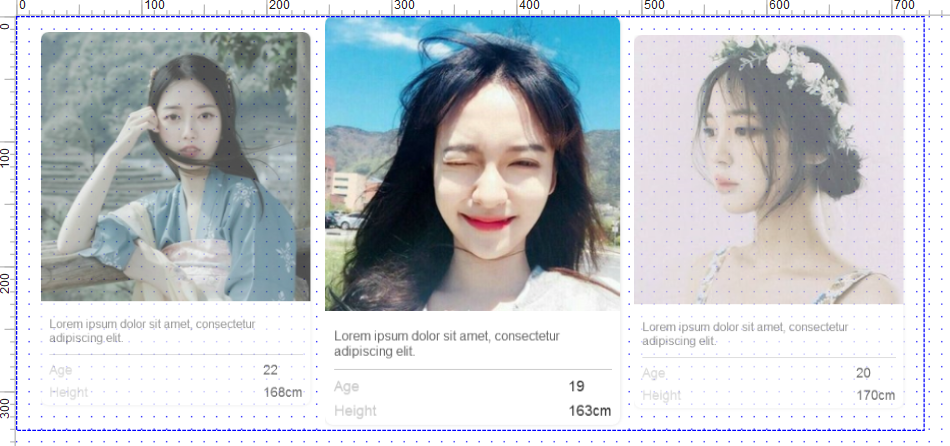
      5、在人物圖片動態面板中拖入一個動態面板,取名為拖動,設置其寬高為727*332,位置為:x=-178,y=0。

      6、在拖動動態面板中放置三張圖片,如下圖所示:(中間圖片尺寸:241*332,不透明度:100%,其余圖片尺寸:220*303,不透明度70%)
      Axure:APP圖片動態切換場景

      7、以上設置完畢后,效果如下圖所示:

      Axure:APP圖片動態切換場景

      交互設置

      回到index頁面,選中人物圖片動態面板,設置如下所示交互:

      拖動時:

      Axure:APP圖片動態切換場景

      向左拖動結束時:

      Axure:APP圖片動態切換場景

      Axure:APP圖片動態切換場景

      Axure:APP圖片動態切換場景

      Axure:APP圖片動態切換場景

      向右拖動結束時:

      Axure:APP圖片動態切換場景

      Axure:APP圖片動態切換場景

      Axure:APP圖片動態切換場景

      Axure:APP圖片動態切換場景

      交互設置完畢,預覽就ok了~

      本文為@運營喵原創,運營喵專欄作者。

      (1)
      運營喵運營喵官方
      上一篇 2018-08-28 21:26
      下一篇 2018-09-06 20:16

      發表回復

      登錄后才能評論
      公眾號
      公眾號
      返回頂部
      運營喵VIP會員,暢學全部課程,點擊查看 >
      <bdo id="r1ift"></bdo>
    2. <bdo id="r1ift"></bdo>

      1. <tbody id="r1ift"><span id="r1ift"><address id="r1ift"></address></span></tbody>
        <nobr id="r1ift"><optgroup id="r1ift"></optgroup></nobr>

        <track id="r1ift"></track>
        轻点灬大ji巴太粗太长了