
<bdo id="r1ift"></bdo>
  • <bdo id="r1ift"></bdo>

    1. <tbody id="r1ift"><span id="r1ift"><address id="r1ift"></address></span></tbody>
      <nobr id="r1ift"><optgroup id="r1ift"></optgroup></nobr>

      <track id="r1ift"></track>

      Axure教程:廣告圖片自動輪播+點擊切換

      廣告圖輪播在日常的原型設計中是最常見的了,今天和大家分享如何制作自動輪播+手工點擊切換,底部有已制作好的原型文件下載,廢話不多說,咋們現在就動手實現。
      Axure教程:廣告圖片自動輪播+點擊切換

      首先看一下我們最終想要的效果:

      Axure教程:廣告圖片自動輪播+點擊切換

      一、制作自動輪播

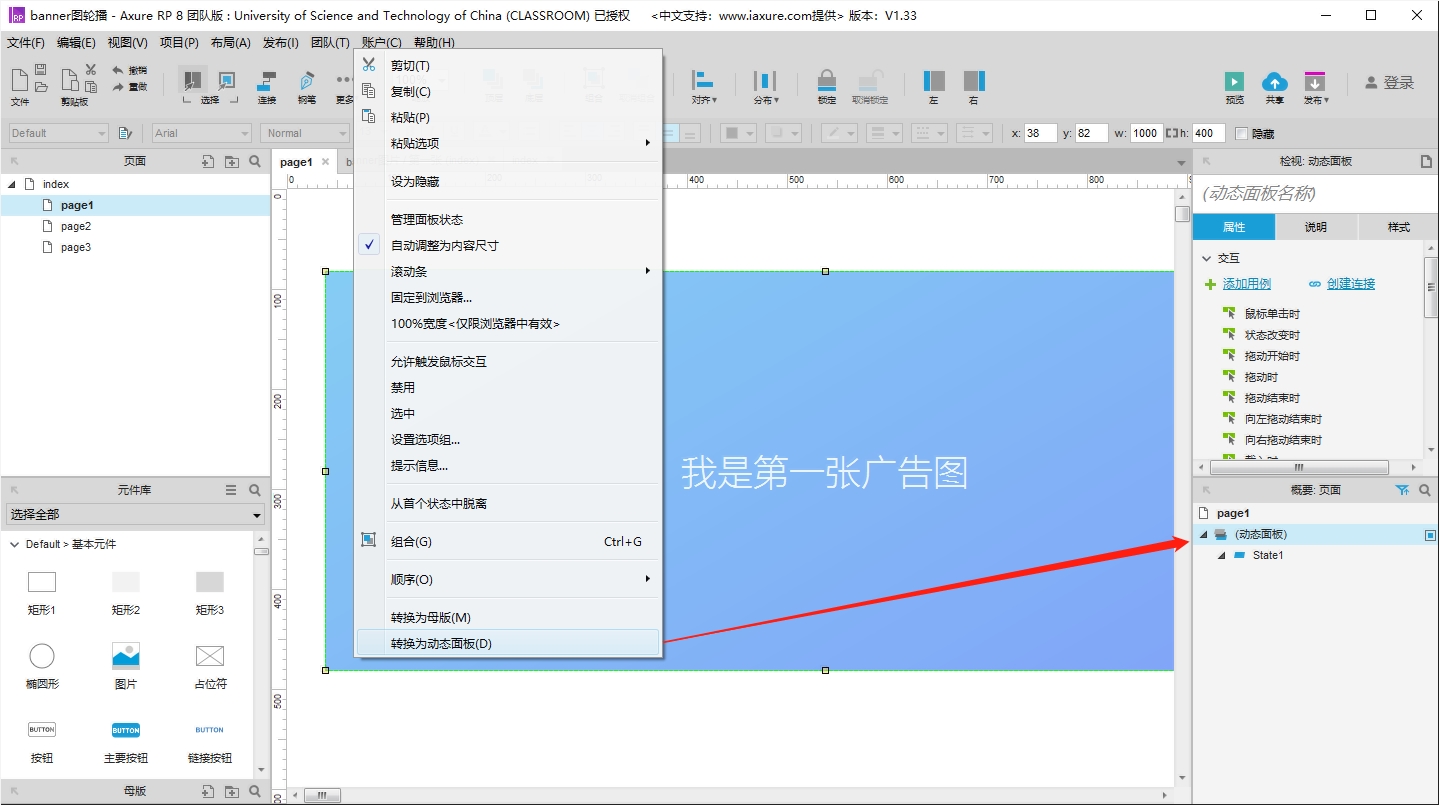
      1、選中圖片右鍵轉換為動態面板,同時在動態面板中添加第二張和第三張廣告圖。

      如下圖:
      Axure教程:廣告圖片自動輪播+點擊切換

      Axure教程:廣告圖片自動輪播+點擊切換

      2、點擊頁面空白處,設置頁面載入時事件,選擇 設置動態面板 效果,選擇banner圖片動態面板,把狀態設置為 Next , 勾選 向后循環循環間隔 ,同時設置好進入動畫和退出動畫向左滑動。

      如下圖:

      Axure教程:廣告圖片自動輪播+點擊切換

      3、重復以上兩步操作把焦點圖完成,其中注意兩點,一是進入動畫和退出動畫設置為 逐漸,二是每一幀設置好對應的焦點樣式。

      Axure教程:廣告圖片自動輪播+點擊切換

      到這里可以預覽一下效果,會發現簡單兩步,我們就實現了廣告圖輪播了,嘻嘻。

      接下來我們進入第二大步,增加點擊切換功能。

      二、增加點擊切換

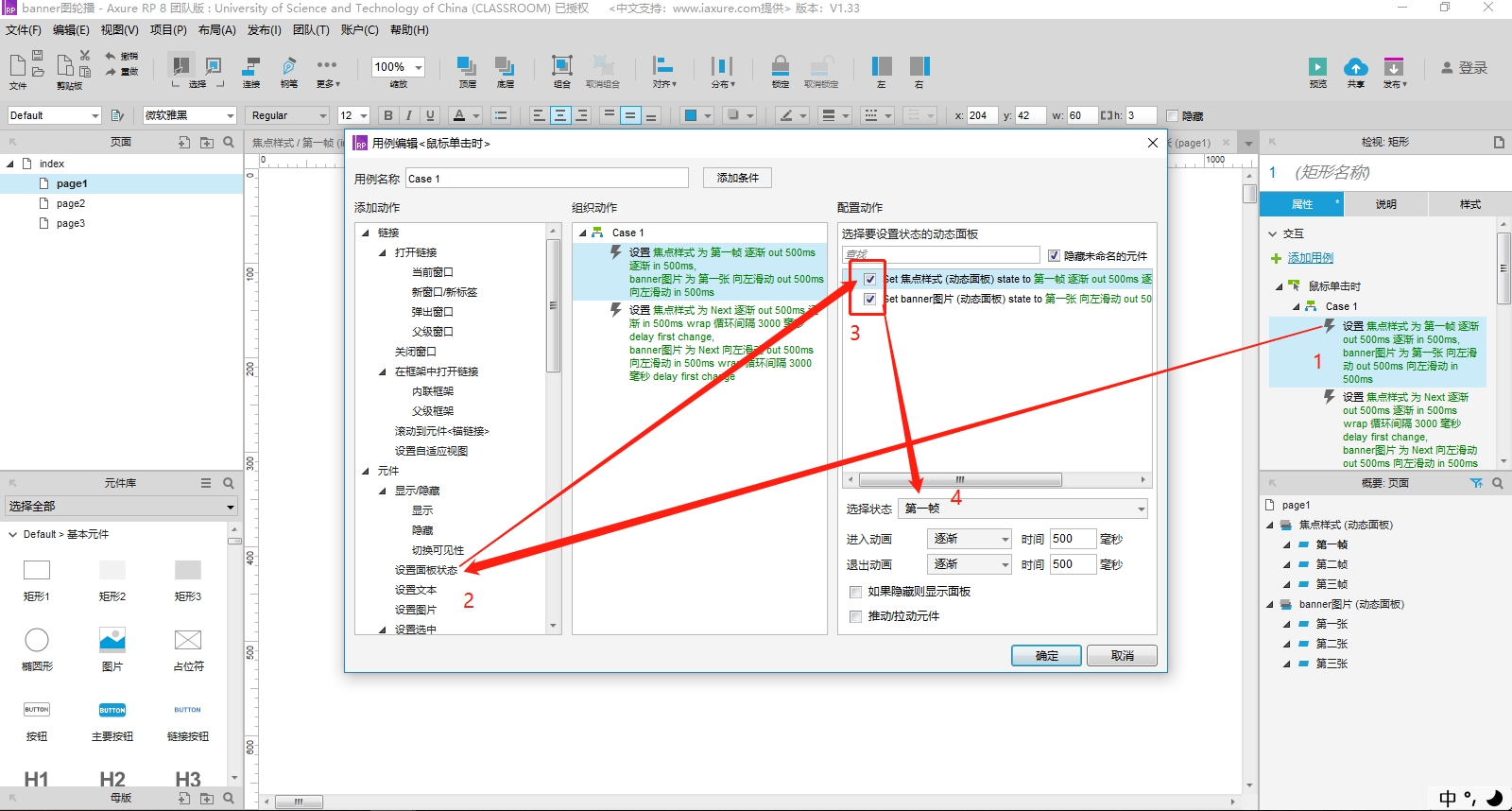
      給每一幀的焦點樣式增加鼠標單機時事件,點擊時觸發2個事件:

      (1)設置切換面板狀態,需同時設置好?焦點樣式?和?banner圖片?對應的面板狀態。

      例如:選擇第一幀的元素,則設置?焦點樣式?和?banner圖片 的面板狀態切換到第一幀和第一張,以此類推,把第二幀和第三幀設置好。
      Axure教程:廣告圖片自動輪播+點擊切換

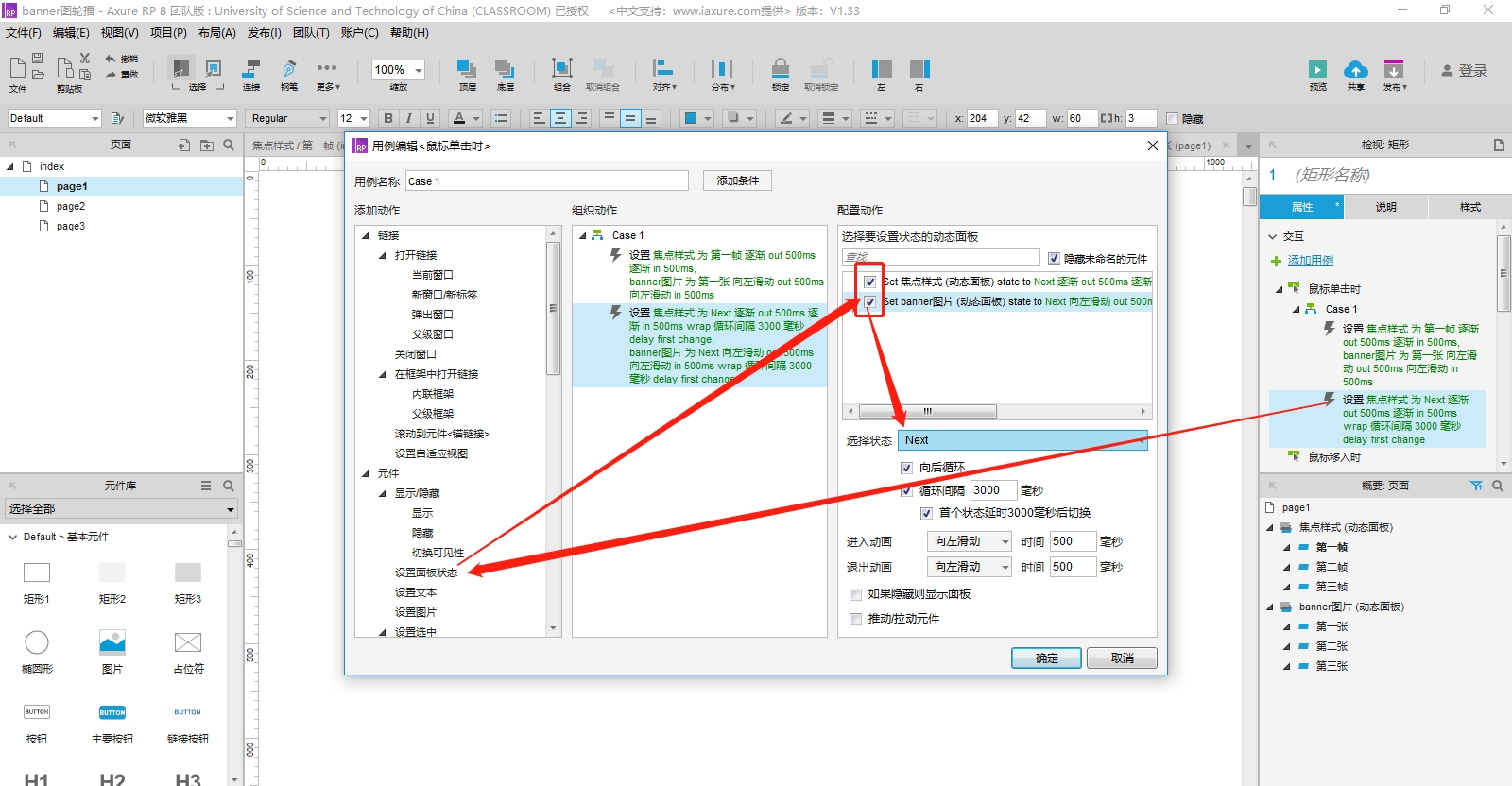
      (2)設置單擊后自動輪播,需同時設置好?焦點樣式?和?banner圖片?對應的面板狀態自動輪。

      方法和第一步基本雷同,例如選擇第一幀的元素,則設置?焦點樣式?和?banner圖片 的面板狀態設置為Next,向后循環,設置項如下圖:
      Axure教程:廣告圖片自動輪播+點擊切換

      用此方法重復把每一幀的焦點樣式制作好,我們的banner圖自動輪播+點擊切換輪播,就完成了,是不是很簡單。


      本文為@運營喵原創,運營喵專欄作者。

      (0)
      運營喵運營喵官方
      上一篇 2018-09-06 20:16
      下一篇 2018-09-25 16:52

      發表回復

      登錄后才能評論
      公眾號
      公眾號
      返回頂部
      運營喵VIP會員,暢學全部課程,點擊查看 >
      <bdo id="r1ift"></bdo>
    2. <bdo id="r1ift"></bdo>

      1. <tbody id="r1ift"><span id="r1ift"><address id="r1ift"></address></span></tbody>
        <nobr id="r1ift"><optgroup id="r1ift"></optgroup></nobr>

        <track id="r1ift"></track>
        轻点灬大ji巴太粗太长了