<bdo id="r1ift"></bdo>
  • <bdo id="r1ift"></bdo>

    1. <tbody id="r1ift"><span id="r1ift"><address id="r1ift"></address></span></tbody>
      <nobr id="r1ift"><optgroup id="r1ift"></optgroup></nobr>

      <track id="r1ift"></track>

      PDF怎么提取頁面,原來這個方法這么簡單

      經常需要處理一些PDF文檔,但是有些文檔過大,或者是頁數過多,就需要將PDF中的部分頁面提取出來,想要提取PDF文件中的部分頁面,就需要借助工具才能夠完成,那么PDF怎么提取頁面?

      在辦公中經常需要處理一些PDF文檔,但是有些文檔過大,或者是頁數過多,就需要將PDF中的部分頁面提取出來,這就比較麻煩了,因為PDF文件本身就很難進行編輯和修改,想要提取PDF文件中的部分頁面,就需要借助工具才能夠完成,那么PDF怎么提取頁面?今天就來給大家分享一個超級簡單的方法,讓你分分鐘就可以搞定啦,一起來看看吧。

      2019012803332840

      下面就直接進入正題啦

      方法一:迅捷PDF編輯器

      軟件介紹: 一款界面清爽簡潔、易用的PDF編輯器軟件。可對PDF頁面、PDF文字、PDF背景、PDF水印、PDF頁碼,功能多樣豐富。

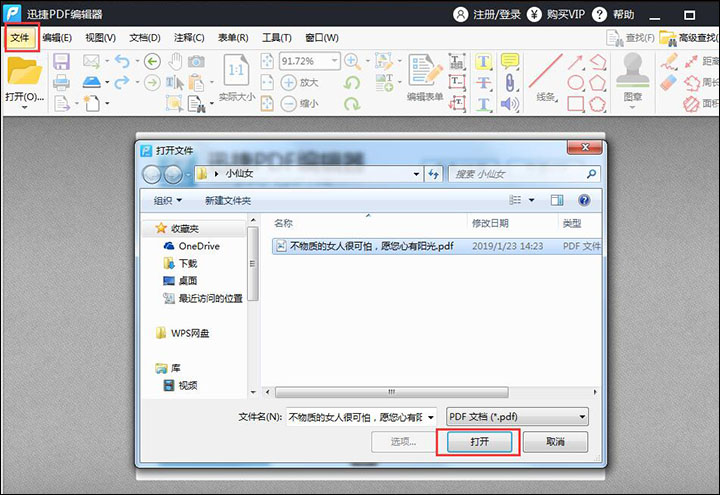
      1、首先是打開軟件,然后點擊軟件上方的“文件”在點擊“打開”將要提取頁面的PDF文件添加到軟件中去。
      01

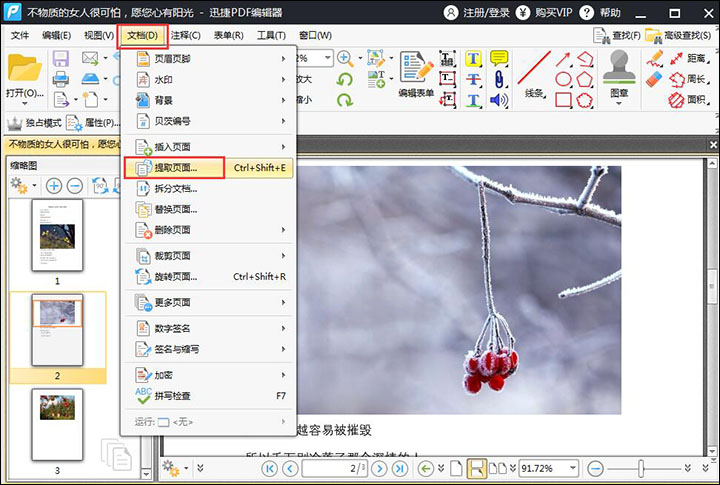
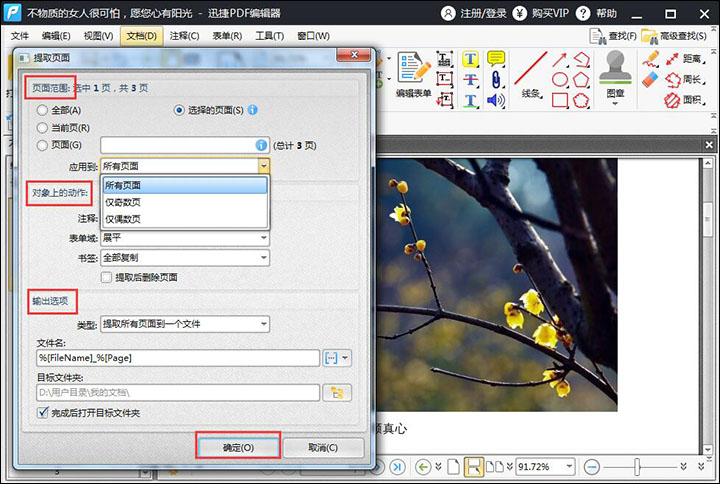
      2、我們點擊軟件的功能欄選項“文檔”點擊之后在它的下拉框選擇“提取頁面”。02

      3、點擊提取頁面之后會出現一個彈框,然后對要提取頁面的參數進行設置,可對頁面范圍,對象上的動作,及輸出選項進行設置,設置完成之后點擊“確定”即可。
      03

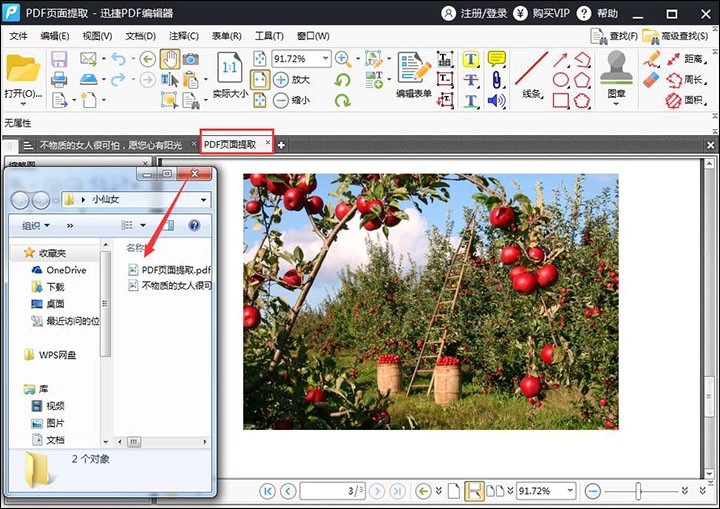
      4、看一下提取之后的效果圖,是不是很清晰排版也很好呢。04

      方法二:迅捷PDF轉換器

      軟件介紹:迅捷PDF轉換器不僅能夠實現PDF分割,還能夠文字語音轉換和PDF旋轉等功能,文件之間的相互轉換對它來說也是小意思哦。

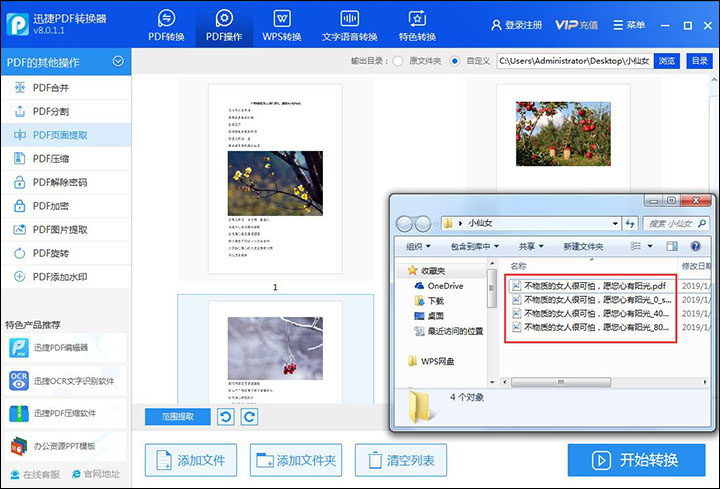
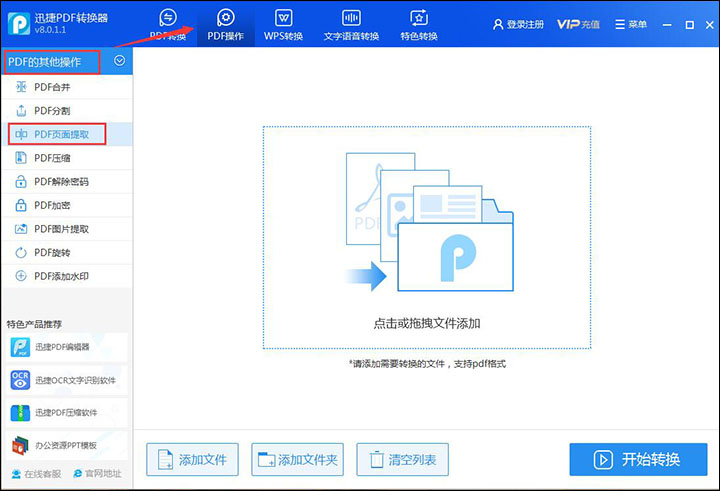
      1、首先打開安裝好的迅捷PDF轉換器,然后點擊軟件的功能欄“PDF操作”點擊之后選擇“PDF的其他操作”在它的功能選項下面選擇“PDF頁面提取”。
      1

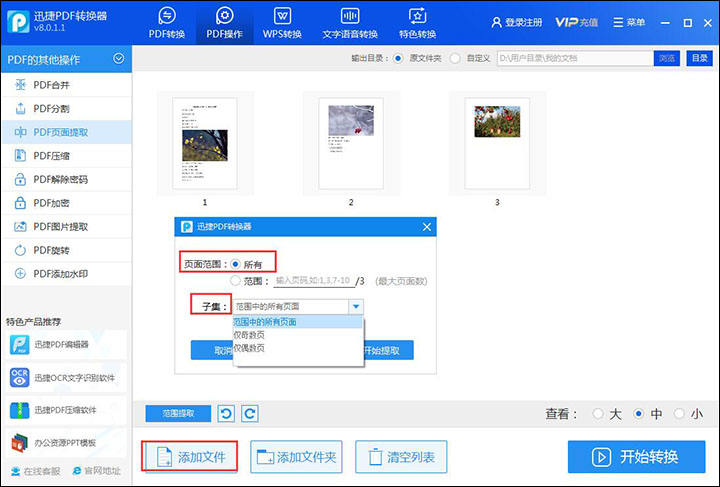
      2、點擊軟件下方的“添加文件”然后把PDF文件添加進去,添加好之后可對頁面范圍,子集等進行設置。
      2

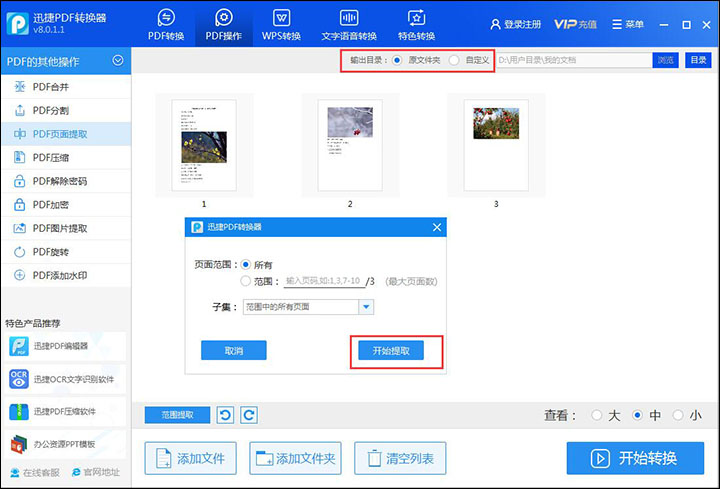
      3、之后對輸出目錄進行設置,設置好之后點擊“開始提取”等待一會就可以提取完成啦。
      3

      下面是提取之后的效果圖:

      4

      以上呢就是給大家介紹的PDF怎么提取頁面的簡單方法啦,通過這兩個軟件都能實現PDF頁面提取,如果大家在工作中需要對PDF文件進行處理的話還是要借助工具幫助的哦,這樣才能提高工作效率。
      ?

      本文為@晚清原創,運營喵專欄作者。

      (0)
      晚清晚清訂閱者
      上一篇 2019-01-24 13:39
      下一篇 2019-04-03 15:20

      發表回復

      登錄后才能評論
      公眾號
      公眾號
      返回頂部
      運營喵VIP會員,暢學全部課程,點擊查看 >
      <bdo id="r1ift"></bdo>
    2. <bdo id="r1ift"></bdo>

      1. <tbody id="r1ift"><span id="r1ift"><address id="r1ift"></address></span></tbody>
        <nobr id="r1ift"><optgroup id="r1ift"></optgroup></nobr>

        <track id="r1ift"></track>
        轻点灬大ji巴太粗太长了