
畫流程圖是產品經理的重要職責之一,然而很遺憾看到市面上大多數沒有人愿意詳細的講解流程圖的使用方法,本文將重點講解Visio的操作方法,帶大家認識工作中的產品經理都是怎么畫流程圖的。
01、軟件介紹
Visio是Micro Soft 微軟家族的一個產品,其和word、Excel和PPT都是同一家族的產品,所以Visio繪制完的流程圖,可以直接ctrl+A(全選)然后Ctrl+C(復制)+Ctrl +V(黏貼)到Word里面,在Word里面直接雙擊是可以直接激活Visio進行編輯的,為什么能這樣?這就是同一家族體系的便利之處。
對于產品經理而言,Visio是一款繪制流程圖和用例圖的軟件,Visio當然還有許多非常強大的用途,比如繪制一些技術架構圖等,還有工程繪圖,當然這些都不是我們需要掌握的,我們最重要的是掌握它“極小”一部分的流程圖繪制就可以了。

也就是說我們只需要會Visio百分之一都不到的功能就能達成我們的目的。
所以不必擔心會太難而學不會,跟著我的節奏,一篇文章你就搞懂怎么使用Visio。
02、操作介紹
公眾號回復Visio可以下載,或者去某安裝guan家下載也是可以的,或購買微軟正版軟件。
下載完畢后,打開的頁面你將會看到如下:
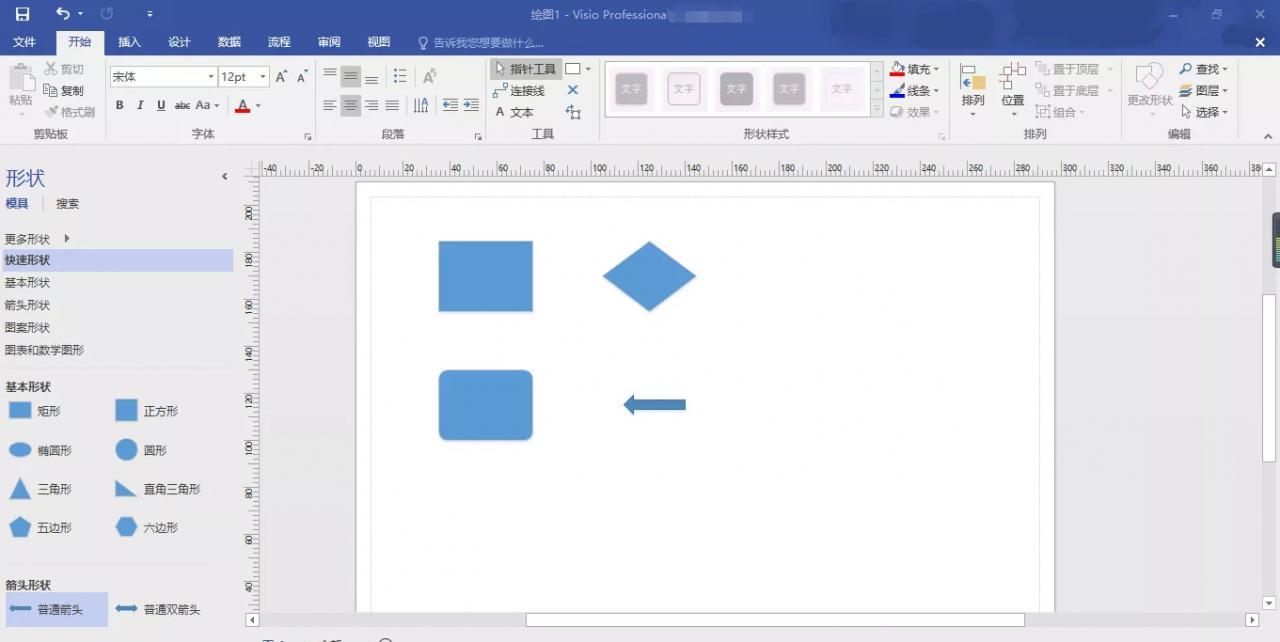
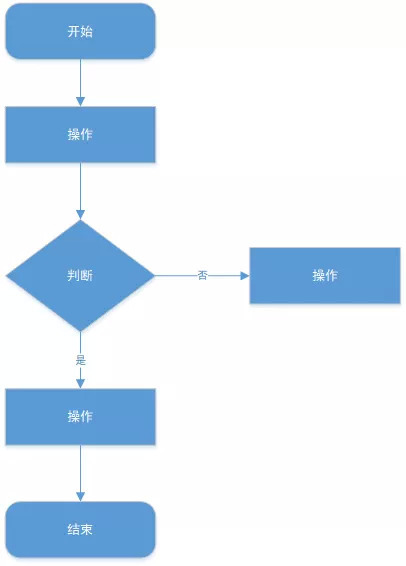
Visio流程圖主要用到以下四個形狀。
1. 矩形;2. 菱形;3. 圓角矩形;4. 箭頭(連接線)。
1. 矩形:

矩形的意思是“操作”或“流程”,在流程圖中最常用到的形狀,所有的操作動作都是它。
2.菱形:
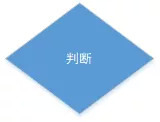
菱形的意思是“判斷”,菱形有四個角,每次得用到三個,即一個箭頭進入,出兩條線,一條為判斷為“是”的線,一條為判斷為“否”的線。
3.圓角矩形:

圓角矩形的意思是“開始”或“結束”,在一個流程開始和結束的時候,需要用到它。
4. 連接線
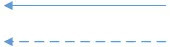
連接線一般是帶箭頭的線,一般默認采用實線連接線,虛線一般用來做非主要流程,僅供看流程圖的人知悉或了解情況即可。
以上四個形狀就可以組成一個完整的流程圖,如下圖。
03、基本流程圖介紹
基本流程圖是最簡單的流程圖,僅涉及一個角色一個場景從開始到結束的過程。
如站在用戶的角度,用戶進行登錄操作,流程圖可能是下面的基本流程圖情況:
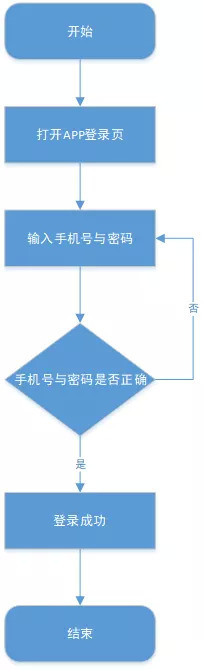
基本流程圖只涉及到一個角色,不涉及到到其他角色,若涉及兩個以上角色,則需要使用下面的跨職能流程圖,詳情見下。
04、跨職能流程圖(泳道圖)介紹
跨職能流程圖,顧名思義,就是會跨過多個職能的流程圖,比如最常見的職能部門人事部門,市場部,這些部門之間的流程流轉,比如說請假流程,就涉及到了多個職能了,意思也就是跨了職能。
為什么又被稱為“泳道圖”,因為每個職能都像一條條泳道,一個角色的操作占一條泳道,一條泳道就是一個基本流程圖。
泳道圖形狀介紹:

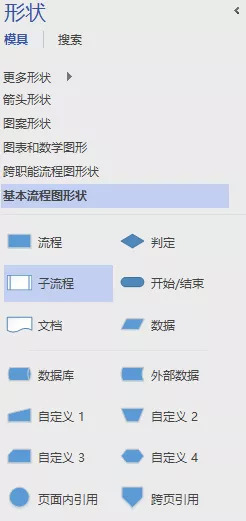
上方的圖是Visio界面的截圖,在Visio中,默認是沒有跨職能流程圖的形狀的,一般需要手動點擊上圖第一行的“更多形狀”,選擇“流程圖”,在選擇“跨職能流程圖”,則會出來跨職能流程圖。
如上圖所見,跨職能流程圖有四個形狀:
水平的泳道、垂直的泳道、水平的分隔符,垂直的分隔符。
其實就是泳道和分隔符,根據個人習慣,你可以打橫畫泳道圖,也可以垂直,一般會畫垂直的泳道圖,因為常常會把流程圖塞到文檔里,如果水平的,word文檔左右邊界有限,很快就沒位置了,而垂直就可以有很多位置可以延伸,容易擺放。
分隔符一般用到也不多,它的作用是把泳道從中間切開,區分不同的階段,比如同一個流程圖下,第一階段是登錄,登錄后第二階段就是進入操作了,就可以切分一下第一階段和第二階段。

在產品經理的世界里,跨職能一般指多角色,這些角色可以是人比如用戶、客服、運營人員、測試人員等,也可以是能進行操作的機器,比如后臺,前端。
跨職能流程圖,就是基本流程圖的組合。
站在用戶的角度,登錄是一個基本流程,把智能手機想象成一個人,它可以根據用戶的操作做出反饋,也可以是一個角色,我們可以稱為前端,而為了手機傳遞信息給后臺,后臺根據信息做出反饋,也可以是一個角色。
所以登錄可以涉及到三個角色:用戶、前端、后臺。
把這三個的基本流程圖畫出來,然后串在一起,就是跨職能流程圖了。
如下圖:

其他業務場景也是類似于此流程圖的繪制方法,調查清楚每個角色都做什么,角色之間在什么情況下會有交互,畫流程圖就變得很容易了。這些信息不是憑空捏造,需要自己去和多個角色的人去了解之后,才能梳理出來。
05、使用Visio流程圖注意事項
Visio畫流程圖都是采用拖動進入操作區域,通過連接線之間進行連接的方式進行繪制,繪制方式與Axure非常接近。
Axure也可以繪制流程圖,因為都是采用拖動然后連線的方式,Axure本身就很多形狀,也可以進行形狀之間的連線,所以Axure基本可以代替Visio進行操作。
只是Visio操作會更簡潔,形狀會更好看,Axure需要將形狀進行調整才會好看,而且Axure的泳道圖需要自己用線框組合一下做出來,Visio直接有線框了。
Visio做流程圖之后,若放在Word文檔里,容易修改,直接復制黏貼到Word里面即可,需要修改雙擊Word中的Visio流程圖可直接修改,Axure只能導出圖片然后以圖片的形式插入到Word文檔中。
當流程特別長的時候,有時候會涉及到很多子流程,有些子流程并不想在這個流程中說明,比如本次流程只想說登錄流程,并不想說“找回密碼”的流程,但又想體現出來,可以使用“子流程”形狀。
子流程形狀:

結尾
對于流程圖的運用和熟悉,需要多繪制,比如自己手動繪制一份登錄流程,找回密碼的流程,可能剛開始不太懂計算機是如何處理數據信息,沒有關系,因為作為產品經理更主要的是要繪制業務層面的流程圖,即那種我們能感知到的看得見的。
如我之前文章所說,流程圖是需求文檔的骨架,有了流程圖,需求文檔其實已經完成80%了,所有流程都串起來之后,一切都變得簡單了。
本文為@運營喵原創,運營喵專欄作者。